スマートフォン版YouTubeの画面操作で、長時間の解説動画や講義の「前置き」や目的の場面を素早く飛ばせる裏技が注目を集めている。デジタルメディアのDXマガジン編集部が編集部内で実際に試したところ、設定メニューを開かずに直感的な操作で再生速度を瞬時に変えたり、精密なサムネイルを表示して目当ての場面へ一発で移動したりできることを確認したと、同編集部が報告している。
画面長押しで指を置いている間だけ2倍速に
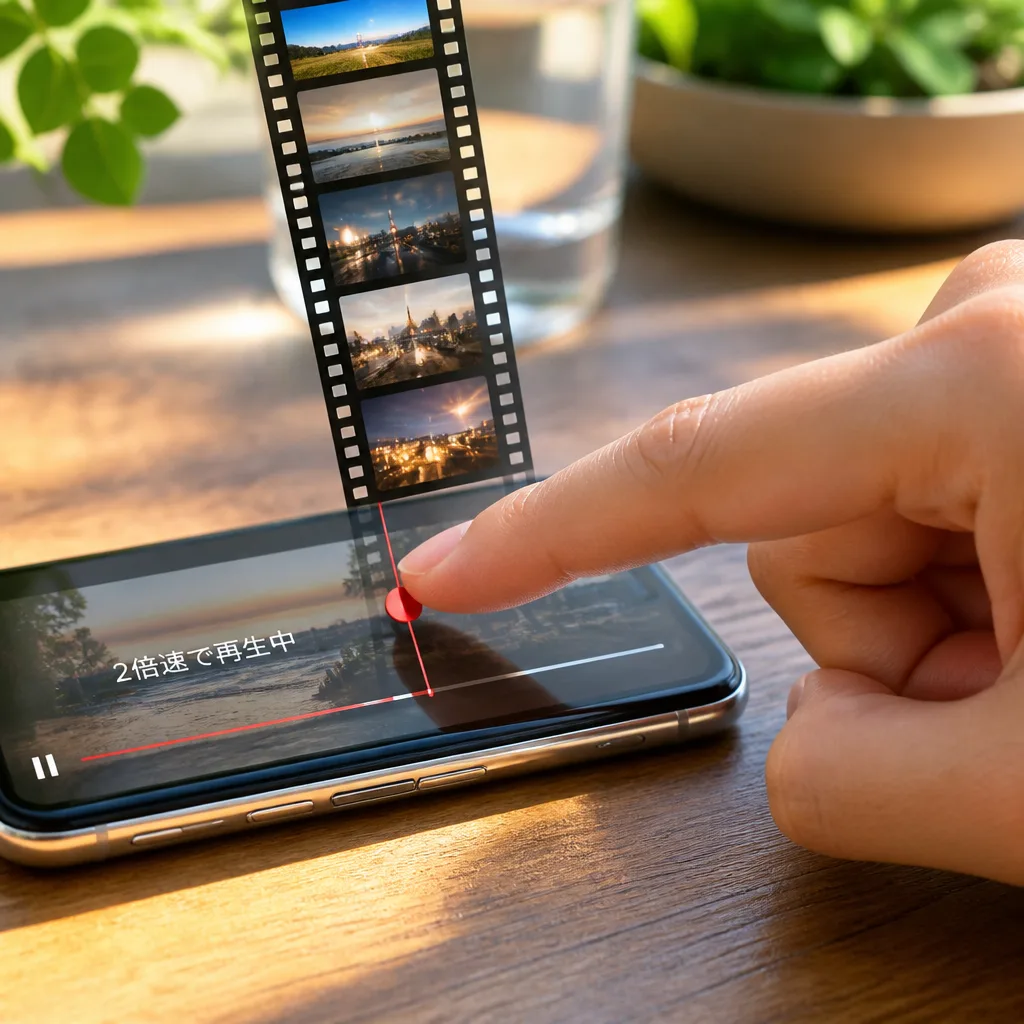
通常、再生速度を変更するには「設定」→「再生速度」といった複数のタップが必要だが、編集部の検証では画面を1秒ほど長押しするだけで、指を置いている間だけ再生が高速化する挙動を確認したという。長押し中は画面上に「
2倍速で再生中」と表示され、テンポの遅い前置きや挨拶部分を素早く聞き流せるという。
シークバー上スワイプでコマ表示、見たい場面へワープ
もう一つのテクニックは、再生位置を示す赤い再生点を押しながら上方向へ引き上げる操作だ。編集部の実験では、これにより画面下に映画のフィルムのようなコマ送りのサムネイル一覧(精密サムネイル)が表示され、左右にスライドして目当てのコマを見つけ、指を離すだけでその場面へ正確に移動できることを確認した。
編集部が行った手順と実感
DXマガジン編集部は長尺の講義動画を用いて以下の3ステップで試したと報告している。
- 画面を1秒ほど長押しして前置きを短縮(指を置いている間だけ2倍速)
- 赤い再生点を押しながら上へスワイプして精密サムネイルを表示
- 目的のコマが出たら指を離して即ワープ
| ステップ | 操作 | 効果 |
|---|---|---|
| 1 | 画面長押し | 指を置いている間だけ2倍速再生 |
| 2 | シークバーの再生点を上へスワイプ | 精密サムネイルを表示 |
| 3 | 目的のコマで指を離す | 見たい場面へ即移動 |
編集部はこの操作を通じて「設定画面を一度も開かずに直感だけで操作できる快適さ」に驚いたと伝えており、従来のスキップや10秒送りを繰り返す方法に比べて時間効率が大幅に改善すると結論付けている(DXマガジン編集部による報告)。
注意点と利用上の示唆
今回の検証は編集部による実体験に基づくものだが、環境やアプリのバージョンによって挙動が異なる可能性があることに留意する必要がある。たとえば操作の感度や表示されるサムネイルの有無は端末の画面サイズやOS、アプリ更新の有無で変わる場合がある。編集部は具体的な動作環境の限定は明示していないため、利用者は自己の端末で挙動を確認することが望ましい。
こうした操作は、講義やチュートリアル、解説動画など「必要な情報だけを短時間で得たい」場面で有用だ。動画消費の時間対効果(タイパ)を高める工夫として、日常的に長尺動画を視聴するユーザーにとって実用的な技術と言える。
DXマガジン編集部による今回の検証は、ユーザー操作の工夫が既存のアプリ体験を変え得ることを示した。普段から動画に時間を割かれていると感じる視聴者は、自分の端末でこれらの操作を試し、視聴スタイルの効率化を図る価値があるだろう。